반응형
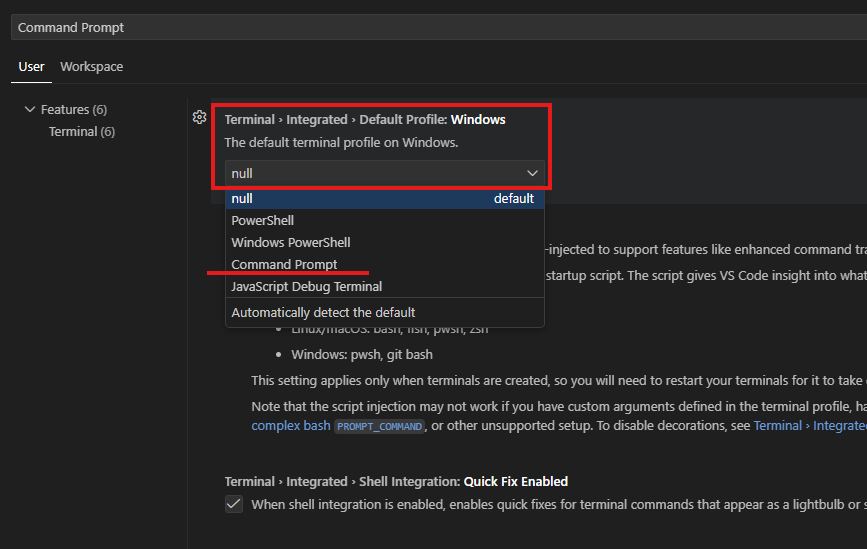
VS Code에서 기본 터미널을 CMD로 변경하는 방법은 다음과 같다
방법 1: GUI를 통한 설정
- VS Code에서 Ctrl + , (또는 Cmd + , macOS)로 설정 화면 열기
- "Terminal" 탭으로 이동
- "Terminal › Integrated › Shell: Windows" 항목을 찾음
- 값을 cmd.exe로 변경
방법 2: settings.json 파일 직접 수정
- Ctrl + Shift + P로 명령 팔레트 열기
- "Preferences: Open Settings (JSON)" 입력 후 선택
- 아래 내용을 추가:
json
{
    "terminal.integrated.shell.windows": "cmd.exe"
}
{
    "terminal.integrated.shell.windows": "cmd.exe"
}
터미널 재시작
- Ctrl + Shift + P로 명령 팔레트 열기
- "Terminal: Create New Terminal" 입력 후 선택
확인 방법
- VS Code 하단의 터미널 탭을 클릭
- 터미널이 CMD로 열리는지 확인
- echo %PATH% 명령어로 CMD 환경 변수 확인
주의사항
- 변경 후 VS Code를 재시작해야 적용됨
- 설정은 현재 작업 공간에만 적용됨 (전역 적용하려면 Ctrl + Shift + P → "Preferences: Open Settings (JSON)"에서 전역 설정)

반응형
'Tools' 카테고리의 다른 글
| 코딩할 때 AI가 내 말을 잊어버린다면? AI 코딩 효율과 90% 비용 아끼는 방법 (0) | 2026.05.03 |
|---|---|
| Image Duplicate Cleaner - 유사도 이미지 제거 프로그램 (완전무료) (0) | 2026.02.11 |
| 사용해볼만한/괜찮은 MCP Server 7개 정리 (0) | 2025.05.26 |
| VSCODE - 유용한 플러그인 Top 3 (0) | 2025.05.14 |
| Tool - 파티션 매직 포터블 파티션 확장/이동하기 (무료 파티션 관리) (0) | 2024.06.08 |


